
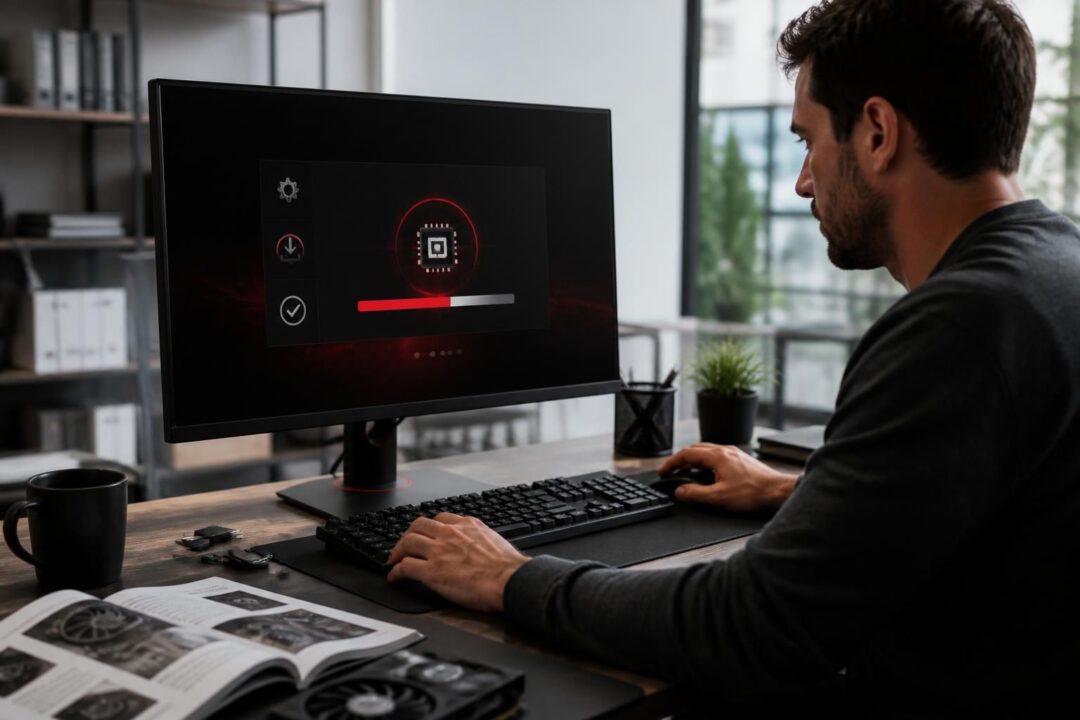
- Quand un échec installation surgit, l’outil AMD Install Manager peut renvoyer vers une page d’aide trop générale, sans vraie piste de résolution problème.
- La mise à jour manuelle des pilotes AMD (surtout chipset) contourne souvent le blocage, car elle passe par un installeur distinct.
- Le problème installation semble toucher plusieurs combinaisons CPU/cartes mères, donc il faut diagnostiquer proprement au lieu d’accuser un modèle précis.
- Un dépannage pilote efficace repose sur une préparation Windows, une désinstallation propre si besoin, puis une installation pilote vérifiée après redémarrage.
- Le support AMD et les notes de version restent des sources clés pour repérer un correctif, un package alternatif, ou une AMD error fréquente.
Il y a des pannes qui font perdre une soirée entière sans prévenir, surtout quand l’objectif paraît banal : une simple mise à jour driver. Dans l’univers PC, l’ennui arrive souvent par la petite porte, et l’échec installation des pilotes AMD en est un bon exemple. Le scénario est frustrant : l’outil censé automatiser la tâche télécharge, lance l’installation, puis s’arrête net, parfois avec une AMD error qui renvoie à une page d’aide trop large. Or, pendant que Windows et l’installeur se renvoient la balle, les performances en jeu peuvent stagner, des micro-saccades peuvent apparaître, ou des fonctions comme l’USB et le Wi‑Fi peuvent devenir capricieuses via le chipset.
Pourtant, dans beaucoup de cas, la solution n’a rien d’un rituel ésotérique. Elle ressemble plutôt à une méthode de technicien : isoler la source, éviter les “nettoyeurs” hasardeux, et passer par une mise à jour manuelle qui utilise le bon package. L’idée n’est pas de “tout réinstaller au hasard”, mais de reprendre le contrôle, étape par étape, jusqu’à retrouver une machine stable. Et quand la base est saine, le retour en jeu se fait sentir tout de suite, surtout sur une config moderne et exigeante.
Comprendre l’échec mystérieux d’installation des pilotes AMD : symptômes, causes probables, signaux à lire
Un problème installation de pilotes AMD se manifeste rarement de façon élégante. Parfois, l’AMD Install Manager s’arrête avec un message générique. Ensuite, il propose des causes vagues : conflit Windows Update, fichier manquant, antivirus, ou droits insuffisants. Pourtant, ces indications couvrent presque tout et n’aident pas à trancher. Il faut donc regarder les signes concrets : téléchargement qui se termine mais installation qui échoue, barre de progression qui se fige, ou redémarrage demandé puis annulation silencieuse.
Dans la pratique, l’une des situations les plus pénibles concerne les pilotes de chipset. Ils touchent des briques discrètes, mais essentielles : contrôleurs PCIe, USB, gestion d’alimentation, planificateur, et parfois pilotes liés aux plateformes AM5. Ainsi, une mise à jour ratée n’empêche pas toujours Windows de démarrer. En revanche, elle peut créer des comportements incohérents en jeu, comme un stuttering intermittent ou une sortie de veille instable. Ce paradoxe explique pourquoi l’affaire paraît “mystérieuse”.
Pourquoi l’outil automatique peut échouer : lien erroné, package inadapté, conflit de versions
Un motif revient souvent : l’outil d’installation pointe vers un package qui ne s’installe pas correctement sur un nombre important de machines. La communauté a déjà documenté des cas où un installeur alternatif, proposé dans les notes de version, fonctionne immédiatement. Autrement dit, le souci ne vient pas toujours du PC. Il peut venir du chemin emprunté pour obtenir le bon fichier. Et quand ce lien est mauvais, la procédure automatique devient un piège.
Autre facteur : les restes de versions précédentes. Un pilote chipset ne se “voit” pas comme un pilote GPU. Cependant, des composants partagés, des services, ou des entrées d’installation peuvent rester. Ensuite, au moment de mettre à jour, l’installeur pense remplacer un composant, mais il tombe sur une incohérence. Le résultat ressemble à une AMD error sans diagnostic lisible. Dans ce contexte, la stratégie gagnante consiste à simplifier : préparer Windows, puis installer le bon package hors du gestionnaire automatique.
Mini étude de cas : deux configs différentes, un même échec installation
Le cas est fréquent sur des machines pourtant distinctes. D’un côté, un Ryzen 7 7700X sur une carte mère X670 vieillissante. De l’autre, un Ryzen 7 7800X3D sur une B650E orientée gaming. Malgré ce contraste, le même échec installation apparaît. Ce type de situation suggère un problème agnostique du matériel, donc lié au workflow logiciel. Et c’est précisément là que la mise à jour manuelle prend tout son sens, car elle évite l’étape fragile.
Ce premier diagnostic ouvre naturellement la porte à la méthode : récupérer l’installeur isolé, l’exécuter proprement, puis valider. La section suivante détaille cette bascule, sans détour ni “magie”.
Mise à jour manuelle des pilotes AMD chipset : la méthode fiable quand l’Install Manager échoue
La mise à jour manuelle repose sur une idée simple : contourner l’orchestrateur qui échoue, et utiliser l’installeur individuel prévu pour le chipset. Cette voie existe souvent au bas des notes de version d’une release, avec un “package standalone” ou “individual installer”. Ce détail passe inaperçu, pourtant il change tout. En effet, l’installeur direct se concentre sur l’essentiel et évite certains contrôles annexes.
Avant de lancer quoi que ce soit, la préparation compte. D’abord, Windows doit être à jour, car les correctifs système influencent la signature des pilotes et la compatibilité. Ensuite, il faut fermer les outils de monitoring intrusifs, surtout ceux qui injectent des overlays. Enfin, un redémarrage “propre” aide, car il libère des verrous sur des services liés au matériel. Cette discipline réduit les échecs “fantômes”.
Procédure pas à pas : télécharger au bon endroit, installer, redémarrer, vérifier
La méthode se déroule en quatre temps. D’abord, se rendre sur le support AMD et viser la page du chipset correspondant à la plateforme (par exemple, AMD Socket AM5). Ensuite, consulter les notes de version de la dernière mouture disponible. Puis, télécharger l’installeur individuel quand il est proposé. Enfin, exécuter en droits administrateur, puis redémarrer immédiatement, même si l’outil ne l’impose pas.
Après redémarrage, la vérification doit être factuelle. Dans Windows, le Gestionnaire de périphériques doit afficher des contrôleurs sans avertissement. De plus, “Applications installées” doit lister le package chipset AMD avec une version cohérente. Enfin, un test rapide en jeu ou un benchmark court suffit : l’objectif n’est pas de battre un record, mais de s’assurer qu’il n’y a plus de comportements erratiques.
Liste de contrôle : éviter les pièges courants pendant l’installation pilote
- Vérifier que Windows Update a terminé ses mises à jour, puis redémarrer avant toute mise à jour driver.
- Désactiver temporairement les protections qui bloquent l’écriture système, si elles sont connues pour être agressives.
- Ne pas lancer l’installation depuis un dossier synchronisé (cloud) : préférer un répertoire local simple.
- Éviter d’enchaîner chipset et GPU dans la même session : installer, redémarrer, puis passer au suivant.
- Conserver une copie du package standalone, utile en cas de réinstallation rapide.
Cette routine transforme une panne confuse en geste maîtrisé. Et comme la question revient souvent en vidéo, un tutoriel de recherche peut aider à visualiser les menus, surtout sur Windows 11.
Une fois le chipset stabilisé, la tentation est grande de s’attaquer au pilote graphique. Cependant, quand l’installateur GPU échoue aussi, il faut une approche plus stricte, car les couches graphiques laissent davantage de résidus. C’est l’objet de la prochaine partie.
Dépannage pilote graphique AMD Adrenalin : désinstallation propre, DDU, et réinstallation contrôlée
Quand le problème installation touche AMD Adrenalin, la gêne se ressent immédiatement : écran noir au lancement, crash d’un jeu compétitif, ou panneau de contrôle inaccessible. Dans ces cas, une réinstallation “par-dessus” ne suffit pas toujours. Au contraire, elle peut empiler des composants. L’objectif devient alors de revenir à un état propre, puis de reconstruire correctement. Cette logique ressemble à un patch de jeu : on supprime ce qui corrompt la build, puis on déploie une version stable.
Le nettoyage peut se faire avec l’outil AMD de désinstallation, ou avec une solution réputée comme DDU, souvent utilisée en mode sans échec. L’intérêt de DDU est sa radicalité : il retire des traces que l’installeur standard laisse parfois. Cependant, il faut suivre une procédure stricte, car un nettoyage excessif au mauvais moment peut perturber Windows. Avec une méthode claire, le gain est réel : l’installation pilote redevient prévisible.
Approche recommandée : séparer chipset et GPU, et contrôler les redémarrages
Une règle pratique évite bien des soucis : traiter le chipset comme la fondation, puis le GPU comme la couche visible. Ainsi, si le chipset est déjà à jour via mise à jour manuelle, le pilote graphique peut être réinstallé ensuite. Cette séparation limite les variables. De plus, chaque étape doit se conclure par un redémarrage. Cela paraît trivial, pourtant beaucoup d’échecs viennent d’un reboot repoussé.
Pour une réinstallation GPU contrôlée, il est utile de télécharger à l’avance la version ciblée sur le support AMD. Ensuite, le PC passe en mode sans échec si DDU est prévu. Puis, le nettoyage se fait hors ligne, afin d’éviter que Windows télécharge un pilote générique en parallèle. Enfin, l’installeur Adrenalin est lancé, avec un choix “installation minimale” si l’objectif est la stabilité. Les options avancées pourront revenir plus tard.
Reconnaître une AMD error et la traiter comme un indice, pas comme un verdict
Une AMD error numérotée ou une alerte vague n’est pas une fin. C’est un indice. Par exemple, une erreur liée à la compatibilité peut signaler un Windows non patché. À l’inverse, une erreur de type “1603” renvoie souvent à un souci d’écriture système ou de conflit d’installateur. Dans ces cas, les correctifs recommandent généralement de mettre Windows à jour, de vérifier l’intégrité du système, puis de relancer une installation propre.
Un exemple concret aide : sur un PC dédié à l’e-sport, un pilote instable peut provoquer un alt‑tab qui gèle l’affichage. Après nettoyage DDU et réinstallation minimale, la latence redevient constante. Le joueur n’a rien “gagné” en FPS, pourtant la sensation en match change. Le dépannage ne sert donc pas qu’à “mettre à jour”, il sert à fiabiliser.
Une fois la chaîne chipset + GPU remise d’équerre, il reste un point souvent négligé : Windows peut réinjecter un pilote via ses propres mises à jour. Pour éviter un retour du chaos, il faut comprendre comment le système arbitre les versions. La suite se concentre sur ce bras de fer silencieux.
Windows 11/10 et conflits de mise à jour driver : éviter le remplacement automatique et stabiliser la configuration
Windows aime “aider”, surtout côté pilotes. Cette assistance devient un problème quand elle remplace un pilote fraîchement installé par une version différente, parfois plus ancienne. Résultat : un échec installation semble revenir, alors que l’installation précédente avait réussi. En réalité, le pilote a été écrasé ensuite. Ce comportement est discret, car il peut se produire après un redémarrage ou pendant une mise à jour cumulative.
Pour stabiliser, plusieurs actions simples existent. D’abord, il est utile de vérifier l’historique Windows Update, afin d’identifier une mise à jour de pilote injectée. Ensuite, la gestion des pilotes optionnels peut être contrôlée. Sur Windows 11, les pilotes apparaissent souvent dans “Mises à jour facultatives”. En limitant ces installations automatiques, la cohérence s’améliore. Par ailleurs, certains fabricants de cartes mères publient aussi des packages, ce qui ajoute une couche de confusion. Il vaut mieux choisir une source principale, puis s’y tenir.
Stratégie de maintenance “pro” : rythme, versions, et tests rapides après installation pilote
Une maintenance efficace ne signifie pas “tout mettre à jour dès que possible”. Dans le jeu PC moderne, la stabilité prime souvent sur la nouveauté, surtout en saison compétitive. Une stratégie réaliste consiste à mettre à jour quand un jeu majeur l’exige, quand un correctif sécurité important arrive, ou quand un bug précis est corrigé. Ensuite, un test court valide le changement : lancement de deux jeux, vérification d’un mode plein écran, et monitoring des erreurs système.
Il aide aussi de conserver un point de restauration, créé avant une grosse mise à jour. Ce n’est pas une baguette magique, mais cela accélère un retour arrière. Enfin, garder une archive locale des derniers installeurs est utile quand Internet ne coopère pas, ou quand une version retirée devient difficile à retrouver.
Fil conducteur : le “PC de salon” de Camille, stable malgré les patchs
Camille joue surtout le soir, sur un PC branché au téléviseur. Elle veut du HDR, un son fiable, et un démarrage sans drame. Sa routine est simple : chipset en mise à jour manuelle quand l’outil automatique échoue, pilote GPU mis à jour seulement quand un jeu récent le recommande, et blocage des mises à jour de pilotes optionnels Windows. Grâce à ces choix, les soirées coop ne se transforment pas en session de dépannage pilote.
Ce cadre évite la spirale où chaque patch entraîne une nouvelle réinstallation. Et quand une panne survient malgré tout, le dernier levier consiste à exploiter correctement les ressources officielles, sans se noyer dans des conseils contradictoires. C’est précisément le rôle des pages d’aide AMD et de leurs articles techniques.
Exploiter le support AMD et les notes de version : trouver le bon package, la bonne méthode, et gagner du temps
Le support AMD n’est pas qu’une page de téléchargement. Bien utilisé, c’est un outil d’enquête. Les notes de version indiquent souvent les plateformes ciblées, les corrections, et parfois des liens vers des installeurs alternatifs. Quand l’AMD Install Manager échoue, ces notes peuvent révéler un package “standalone” qui contourne le souci. Ainsi, la solution n’est pas forcément une manipulation complexe. Elle peut se limiter à récupérer le bon fichier au bon endroit.
Les centres d’aide AMD regroupent aussi des articles sur les erreurs d’installation. On y retrouve des recommandations récurrentes : mettre Windows à jour, vérifier les prérequis, et relancer l’installation après redémarrage. Cela peut sembler basique. Pourtant, ces points sont ceux qui cassent le plus souvent une installation pilote. En parallèle, les communautés rapportent parfois des séries d’échecs identiques, ce qui confirme que le problème ne vient pas d’un cas isolé.
Lire une page de release notes comme un patch note de jeu
Un bon réflexe consiste à lire les notes de version comme on lit un patch note. D’abord, repérer la version exacte du package. Ensuite, vérifier la compatibilité chipset et OS. Puis, descendre jusqu’aux sections “Known Issues” ou “Installer”. C’est là que se cachent les détails importants, comme un lien vers un installeur individuel. Cette approche transforme une chasse au trésor en procédure rationnelle.
Dans certains cas, un correctif vise explicitement une erreur d’installation, comme une erreur 1603 côté chipset. Ces correctifs recommandent souvent de vérifier que toutes les mises à jour critiques Windows sont appliquées. Là encore, c’est moins glamour qu’un overclock, mais c’est ce qui évite les boucles d’échec. Une fois la machine stabilisée, les gains sont surtout visibles dans la régularité : moins de crash, moins de stutter, et une gestion d’énergie plus cohérente.
Quand escalader : informations utiles avant de contacter le support AMD
Si la résolution problème échoue malgré tout, contacter l’assistance devient pertinent. Pour éviter les allers-retours, il faut préparer des éléments simples : version Windows, modèle CPU, carte mère, version actuelle des pilotes, et messages d’erreur exacts. De plus, indiquer si l’échec survient via Install Manager ou via installeur standalone change le diagnostic. Enfin, mentionner les tentatives déjà faites, comme la désinstallation propre, évite les conseils circulaires.
Cette discipline réduit le temps perdu, surtout quand la machine sert aussi au travail ou à la compétition en ligne. Et au fond, c’est l’objectif : garder la liberté de jouer, sans transformer chaque mise à jour driver en puzzle. La prochaine action logique, après avoir compris les sources et les méthodes, consiste à appliquer la procédure adéquate selon le type de pilote concerné, et à ne plus dépendre d’un seul outil.

Passionnée par les mondes virtuels et les histoires interactives, j’explore depuis plus de dix ans l’univers des jeux vidéo pour en partager les nouveautés, les analyses et les tendances. Curieuse et engagée, je mets un point d’honneur à décrypter ce média fascinant sous toutes ses formes.

