
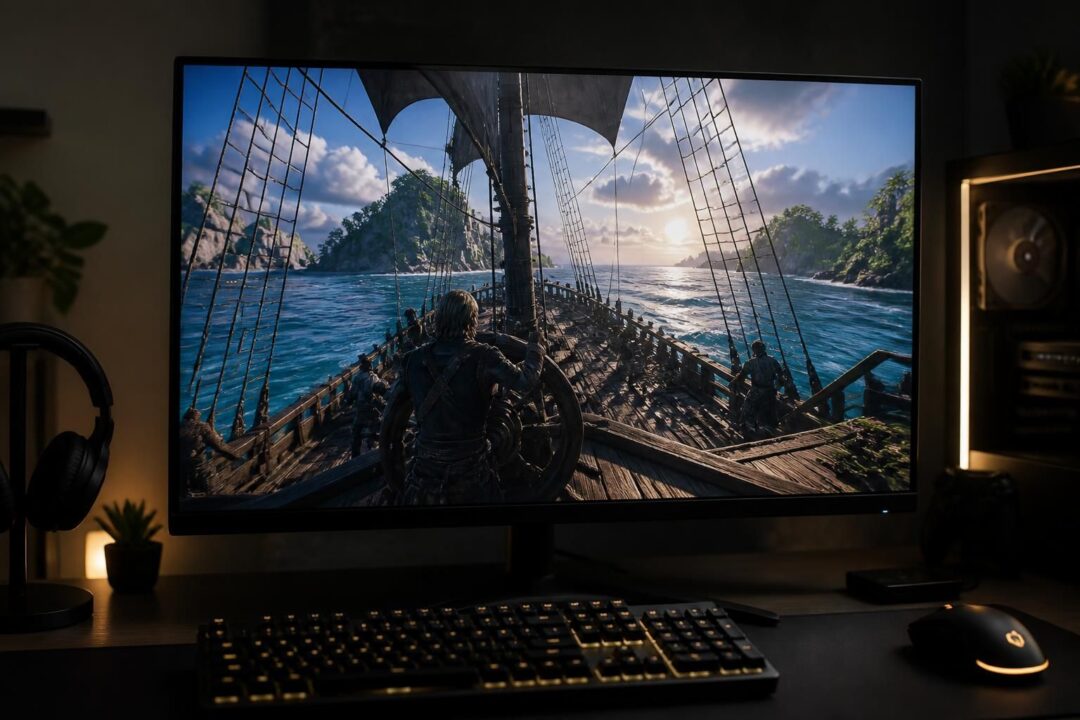
- Le “filtre jaune” donne une ambiance plus chaude à Assassin’s Creed Black Flag Resynced, mais il peut ternir les bleus et “salir” les blancs.
- Le preset Reshade ACBlackFlag Natural Colors vise à supprimer filtre jaune et à corriger certaines couleurs trop saturées.
- Une installation mod propre repose sur trois réflexes : sauvegarde, dossier dédié, et vérification des fichiers.
- Des utilitaires annexes, comme ACBlackFlagFix et Fast Launch, améliorent la fluidité et réduisent les vidéos de démarrage.
- Pour un résultat stable, les réglages doivent rester cohérents entre le jeu, Reshade, et les options d’affichage du PC.
Dans Assassin’s Creed Black Flag, la mer des Caraïbes a toujours eu ce pouvoir rare : capturer l’œil avec un horizon bleu et, dans le même mouvement, raconter une histoire de sel, de chaleur et d’or. Avec la version Resynced, l’intention artistique se lit encore davantage, car les graphismes gagnent en précision et en contraste. Pourtant, un choix de colorimétrie fait débat dans les discussions de joueurs PC : ce fameux filtre jaune, parfois qualifié de “filtre mexicain” dans la culture pop, tant il a servi à suggérer une chaleur “tropicale” au cinéma et dans les séries.
Sur le papier, l’idée se défend : réchauffer les peaux, donner un soleil plus dense, rendre l’air plus “lourd”. Cependant, en pratique, l’effet peut dégrader la lisibilité des scènes, jaunir les hautes lumières et verdâtre certaines eaux. Or, des captures avant/après ont mis un détail en pleine lumière : sans cette teinte, l’image paraît plus nette, moins “desséchée”, et les couleurs retrouvent un équilibre plus naturel. C’est là qu’un outil de modding entre en scène : un preset Reshade pensé pour supprimer filtre et retrouver une palette plus neutre, tout en gardant l’âme du jeu vidéo.
Comprendre le filtre jaune dans Assassin’s Creed Black Flag Resynced et ses effets sur les graphismes
Le filtre jaune n’est pas un simple caprice esthétique. Il s’agit d’une direction colorimétrique qui agit comme une “couche” sur l’image, souvent via la post-production. Ainsi, l’ensemble de la scène se retrouve réchauffé, et les ombres perdent parfois une part de leur froideur. De même, les blancs dérivent vers le crème, tandis que les bleus du ciel et de l’océan se font plus discrets.
Dans Assassin’s Creed Black Flag Resynced, cette approche peut rendre Edward Kenway plus hâlé et les ports plus poussiéreux, ce qui colle à une aventure de flibustiers. Pourtant, lorsque la météo devient brumeuse ou que l’action se déroule en intérieur, l’effet a tendance à uniformiser les tons. Par conséquent, des détails fins, comme la séparation entre une chemise écrue et un gilet beige, se lisent moins bien.
Pour illustrer le problème, prenons un exemple concret souvent cité par les joueurs : une séquence de navigation au coucher du soleil. Avec le filtre, la mer tire davantage vers le vert, et les reflets prennent une teinte ambre constante. Sans le filtre, le coucher de soleil reste chaud, mais l’eau récupère un bleu profond, ce qui renforce la perception du relief des vagues. Autrement dit, l’ambiance reste “Caraïbes”, mais l’image respire mieux.
Dans les forums dédiés au modding, une remarque revient : le filtre n’est pas forcément “trop fort”, mais il devient perceptible dès qu’un comparatif circule. Ce basculement est classique. Dès qu’un avant/après montre des noirs plus propres, des blancs moins tachés et une saturation plus équilibrée, l’œil s’habitue rapidement au rendu neutre. Ensuite, le retour en arrière paraît exagéré, même si l’on ne s’en plaignait pas la veille.
Cette discussion touche aussi à la notion d’Amélioration visuelle. Améliorer ne veut pas dire “rendre plus flashy”. Au contraire, dans un jeu d’exploration, la lisibilité compte. Une palette trop uniforme fatigue, alors qu’une colorimétrie plus juste aide à distinguer une voile, une falaise, ou un ennemi dans la pénombre. Voilà pourquoi la correction du filtre jaune se présente moins comme une trahison artistique que comme une option de confort, surtout sur PC où l’écran et les réglages varient énormément. La suite logique consiste donc à regarder l’outil le plus populaire pour ce travail : Reshade et le preset Natural Colors.
Le mod Resynced et Reshade : base du tutoriel mod pour supprimer filtre jaune
Pour supprimer filtre jaune sans toucher aux fichiers sensibles du jeu, la solution la plus souple passe par Reshade. Reshade agit comme une couche de post-traitement injectée au rendu, ce qui permet d’ajuster la colorimétrie, le contraste ou la netteté. Ainsi, le joueur garde la main, et il peut désactiver l’effet en un clic si besoin.
Dans le cas précis d’Assassin’s Creed Black Flag Resynced, un moddeur connu sous le nom de Blu a proposé un preset Reshade baptisé “Natural Colors”. L’objectif est double : d’une part, enlever la dominante jaune jugée peu flatteuse, et d’autre part corriger certaines couleurs trop saturées. En pratique, cela ramène les teintes de peau vers un rendu plus neutre, tout en évitant que la végétation ne vire au vert “néon”.
Il faut aussi distinguer deux notions souvent confondues. Le mod Resynced renvoie au contexte de cette version modernisée, tandis que Reshade est l’outil externe qui applique un preset. Le preset Natural Colors, lui, se comporte comme une recette : il combine plusieurs filtres Reshade (courbes, balance des couleurs, éventuellement vibrance) pour atteindre un résultat cohérent. Cette logique est intéressante, car elle se règle finement selon l’écran, le HDR, ou la luminosité de la pièce.
Pour garder un fil conducteur, imaginons une joueuse PC, Sofia, qui redécouvre le jeu après des années. Elle adore la mise en scène navale, mais elle trouve l’image “poussiéreuse” en plein jour. Elle installe le preset, puis elle compare deux lieux : La Havane et une plage isolée. Résultat : les pavés paraissent moins jaunis, et l’écume ressort mieux. En revanche, elle remarque que ses nuits deviennent trop froides. Plutôt que de désinstaller, elle réduit légèrement la correction des tons moyens. Ce cas illustre le vrai intérêt de Reshade : le compromis se construit, au lieu d’être imposé.
Dans le même esprit, plusieurs créateurs publient des tutoriels vidéo sur l’Anvil Tool Kit, Reshade, ou même des essais de ray tracing via des solutions de GI en post-process. Même si ces options dépassent la simple suppression du filtre, elles montrent un point crucial : sur PC, l’Amélioration visuelle est souvent une somme de petits réglages, et non une “grosse” transformation unique. Il devient donc utile de s’appuyer sur un tutoriel mod clair, puis d’ajuster au cas par cas. À ce stade, la question naturelle devient : comment procéder à une installation propre, sans casser l’expérience ?
Pour visualiser les outils évoqués et les bonnes pratiques de modding, une démonstration vidéo aide souvent à éviter les erreurs de débutant.
Installation mod étape par étape : Reshade + preset Natural Colors pour Assassin’s Creed Black Flag
Une installation mod réussie commence par une règle simple : préparer le terrain. D’abord, il convient de repérer le dossier principal d’Assassin’s Creed Black Flag Resynced. Ensuite, une copie de sauvegarde des fichiers de configuration reste une précaution utile, surtout si d’autres mods existent déjà. Enfin, un point souvent négligé mérite attention : un antivirus peut bloquer l’injection Reshade, donc une exception contrôlée peut éviter des heures de diagnostic.
Ensuite, l’installation de Reshade se fait via son exécutable officiel. Le programme demande généralement de sélectionner l’exécutable du jeu, puis l’API graphique utilisée (souvent DirectX). À ce moment-là, il est préférable de choisir uniquement les packages nécessaires, afin de limiter les conflits. De plus, garder un dossier “Mods” propre, avec une arborescence claire, simplifie la maintenance.
Une fois Reshade installé, le preset “ACBlackFlag Natural Colors” se place dans le répertoire approprié, souvent à côté des fichiers Reshade (ou dans un dossier de presets). Puis, au premier lancement, Reshade affiche un menu en surimpression. Il suffit alors de sélectionner le preset, et de vérifier que les shaders requis se chargent sans erreur. Si un shader manque, Reshade l’indique, et un re-téléchargement des composants corrige généralement le souci.
Dans les communautés de mods, certains guides mentionnent aussi des manipulations de fichiers “forge” à copier dans le répertoire principal, comme “DataPC.forge” ou “DataPC_extra_chr.forge”. Ces cas concernent plutôt des mods de contenu ou de remplacement de ressources. Pour la suppression du filtre jaune via Reshade, cette étape n’est en général pas nécessaire. Toutefois, si une installation plus lourde existe sur la machine, il faut éviter d’empiler des modifications qui touchent la même chaîne graphique. En clair, il vaut mieux changer une chose à la fois, puis tester.
Une méthode efficace consiste à contrôler trois scènes repères, après activation du preset. D’abord, un port en plein midi pour jauger les blancs et la pierre. Ensuite, une jungle dense pour vérifier la saturation du vert. Enfin, une séquence nocturne pour s’assurer que les ombres ne se bouchent pas. Avec cette routine, le diagnostic devient rapide, et l’on évite de confondre “couleurs naturelles” et “image trop sombre”.
Pour Sofia, la joueuse évoquée plus tôt, la réussite vient d’un détail : elle note ses réglages, puis elle compare à distance d’une journée. Ce recul aide, car l’œil s’adapte vite. De même, un écran calibré change la donne, alors qu’un mode “Vif” peut ruiner la neutralité recherchée. Une fois cette base acquise, l’étape suivante s’impose : ajouter des améliorations secondaires, sans perdre la stabilité du jeu.
Optimisations complémentaires : ACBlackFlagFix, Fast Launch et réglages pour une amélioration visuelle cohérente
Une fois le filtre jaune neutralisé, d’autres ajustements peuvent améliorer le confort, à condition de rester cohérent. Deux utilitaires circulent souvent dans les recommandations PC. D’un côté, ACBlackFlagFix vise des améliorations techniques : déverrouiller la fréquence d’images en cinématiques, animer certains tissus à 60 fps, et retirer des bandes noires latérales selon la configuration. De l’autre, Fast Launch réduit le temps perdu dans les vidéos de démarrage.
Sur le plan du ressenti, la différence est immédiate. Une cinématique qui ne saccade pas renforce la qualité perçue, même si le gameplay reste identique. De plus, une animation de vêtements plus fluide évite cet effet “rigide” qui trahit parfois l’âge d’un moteur. Cependant, il faut garder une logique : si Reshade ajoute un léger coût GPU, et qu’un fix pousse la fluidité, il devient important de vérifier la marge de performance.
Un autre point mérite attention : l’équilibre des réglages écran. Par exemple, si Windows ou le pilote GPU applique une “amélioration” automatique (contraste dynamique, saturation), le preset Natural Colors perd son intérêt. À l’inverse, avec un écran correctement réglé, le rendu devient stable. Il est donc utile de désactiver les artifices, puis de laisser Reshade faire le travail colorimétrique. Ensuite, une petite hausse de netteté, avec parcimonie, suffit souvent à donner un rendu moderne sans halos.
Dans les espaces communautaires, on trouve aussi des listes de “meilleurs mods” classés par popularité. Cela peut aider à repérer des valeurs sûres. Pourtant, l’empilement reste le piège classique : un mod audio de batailles navales, un preset graphique, puis un pack de textures, et soudain un crash apparaît. La stratégie la plus sûre consiste à installer, tester, puis documenter. Ainsi, en cas de problème, le coupable se repère vite.
Pour rester dans un cadre concret, Sofia installe Fast Launch après Reshade. Elle gagne du temps à chaque session, donc elle le garde. Ensuite, elle essaie ACBlackFlagFix, mais elle constate un léger conflit avec une option d’affichage. Elle ajuste, puis tout rentre dans l’ordre. Ce scénario souligne une idée simple : le modding PC ressemble à un petit atelier. Chaque pièce doit s’emboîter, et l’on n’hésite pas à revenir en arrière si une option dégrade la stabilité.
À ce stade, la colorimétrie est plus naturelle, et l’expérience est plus fluide. Pourtant, une dernière étape compte autant que les outils : savoir diagnostiquer un problème de preset, éviter les doublons de réglages, et conserver un rendu fidèle sur la durée. C’est précisément l’objet de la section suivante.
Certains créateurs détaillent aussi les réglages “optimaux” et les pièges de compatibilité, ce qui aide à sécuriser une configuration PC modifiée.
Diagnostic et bonnes pratiques de modding : éviter les conflits et stabiliser les couleurs après avoir supprimé le filtre
Après avoir réussi à supprimer filtre jaune, le plus frustrant reste un résultat instable : couleurs différentes selon les scènes, noirs bouchés, ou rendu trop “gris”. Pour éviter cela, la première règle consiste à limiter les réglages redondants. Si le jeu propose une option de contraste renforcé, et que Reshade applique déjà une courbe, l’image peut perdre des détails. Par conséquent, mieux vaut choisir un “pilote” principal pour la colorimétrie, puis laisser le reste neutre.
Un diagnostic efficace suit une logique en entonnoir. D’abord, vérifier que Reshade fonctionne seul, sans autre mod graphique. Ensuite, confirmer que le preset se charge bien, et que tous les shaders affichent un statut OK. Puis, contrôler les paramètres du pilote GPU : certaines fonctions comme la saturation forcée ou la netteté “intelligente” peuvent contredire le preset. Enfin, tester en mode plein écran exclusif et en fenêtré, car le rendu peut varier selon l’API et la gestion HDR.
Il existe aussi un piège courant : confondre correction de filtre et correction d’écran. Un écran trop froid donnera l’impression que le preset “bleuit” l’image. À l’inverse, un écran trop chaud fera croire que le filtre jaune persiste. Dans un contexte 2026, beaucoup de moniteurs proposent des modes “cinéma”, “jeu” ou “sRGB”. Pour un rendu fidèle, le mode sRGB sert souvent de base. Ensuite, Reshade affine la scène, au lieu de lutter contre un profil artificiel.
Pour garder un fil conducteur, Sofia adopte une méthode simple : elle conserve une capture de référence dans un port ensoleillé, une en jungle, et une de nuit. Après chaque modification, elle compare. De plus, elle note les versions des outils : version de Reshade, date du preset, et présence d’un fix. Cette discipline paraît fastidieuse, pourtant elle évite le chaos lorsque deux mises à jour arrivent à quelques semaines d’intervalle.
Une autre bonne pratique consiste à respecter la logique “un objectif, un outil”. Pour la couleur, le preset Natural Colors suffit souvent. Pour la fluidité des cinématiques, ACBlackFlagFix répond à un besoin distinct. Pour le confort de lancement, Fast Launch fait gagner du temps. Quand chaque brique a un rôle, la configuration reste compréhensible, donc réparable. À l’inverse, si un pack “tout-en-un” modifie dix paramètres à la fois, la recherche de panne devient interminable.
Enfin, un détail social compte dans le modding : les retours communautaires. Des pages de mods recensent les téléchargements et les commentaires, ce qui aide à repérer les versions stables. De même, des captures “avant/après” bien prises valent mieux qu’un long discours. Quand une correction retire une dominante, la preuve se voit au premier regard, surtout sur les blancs des voiles et les reflets de l’eau. Cet ancrage visuel ferme la boucle : la suppression du filtre jaune n’est pas une lubie, mais un réglage qui peut rendre les graphismes plus lisibles, donc l’aventure plus agréable, scène après scène.

Passionnée par les mondes virtuels et les histoires interactives, j’explore depuis plus de dix ans l’univers des jeux vidéo pour en partager les nouveautés, les analyses et les tendances. Curieuse et engagée, je mets un point d’honneur à décrypter ce média fascinant sous toutes ses formes.

